Skalieren
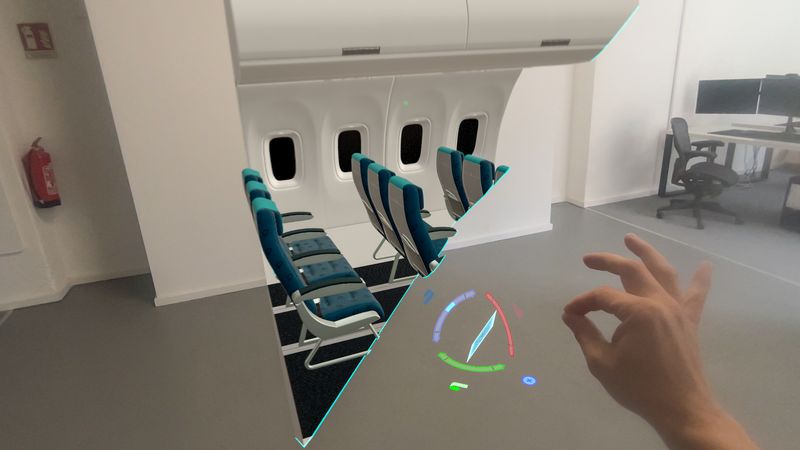
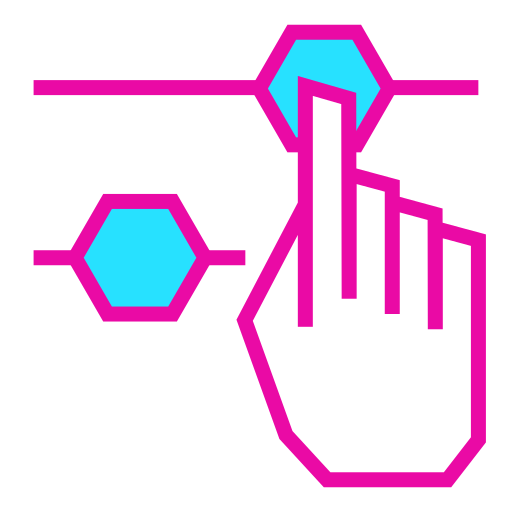
Eine Pinch-Geste mit Mittelfinger und Daumen der rechten Hand öffnet die Wertanzeige. Die selbe Geste mit der linken Hand löst das Feature aus. Der Abstand zwischen beiden Händen verändert den Wert.
Manche Designentscheidungen lassen sich nicht optimal am Bildschirm treffen. Man muss um sie herumgehen, sie im echten Raum sehen, sie mit dem vergleichen, was schon da ist.
Ob Du Komponenten in der realen Umgebung betrachtest, verschiedene Ausstattungsvarianten bewertest oder Kunden einfach beeindrucken möchtest, die Dein Produkt noch nicht gesehen haben. presentAR macht Deine 3D-Daten erlebbar. Dank Apple Vision Pro und Augmented Reality im echten Maßstab, im echten Raum, neben echten Objekten.
presentAR vereint Erfahrungen aus zahlreichen Headset-Kundenprojekten von LO Products in einem eigenen Produkt. Seit Jahren entwickeln wir maßgeschneiderte VR-, AR- und MR-Anwendungen für unterschiedlichste Branchen und Geräte – presentAR ist unser Technologie-Demonstrator für die Apple Vision Pro und zeigt, was mit AR möglich ist.
presentAR ist für die private Nutzung vollständig kostenlos nutzbar – kein Abo, keine In-App-Käufe, keine versteckten Kosten. Mit unserem Technologie-Demonstrator wollen wir zeigen, wozu wir in der Lage sind.
Mitgelieferte Beispielgeometrie lässt Dich gleich loslegen, ohne erst eigene Modelle vorbereiten zu müssen.
Integrierte Tutorials machen Dich direkt in der App mit den wichtigsten Funktionen vertraut.
Lade Dir presentAR jetzt kostenlos herunter und erlebe Deine 3D-Daten dort, wo Entscheidungen wirklich getroffen werden – im echten Raum.
Mit Blick auf die (innere) Handflächen werden die Menüs geöffnet. Durch Blick auf einen Menüeintrag wird dieser hervorgehoben (Highlight), eine Pinch-Geste (Berührung von Zeigefinger und Daumen) löst den Menüeintrag aus.
Eine Pinch-Geste mit Mittelfinger und Daumen der rechten Hand öffnet die Wertanzeige. Die selbe Geste mit der linken Hand löst das Feature aus. Der Abstand zwischen beiden Händen verändert den Wert.
Eine Pinch-Geste mit Mittelfinger und Daumen der linken Hand öffnet die Wertanzeige. Die selbe Geste mit der rechten Hand löst das Feature aus. Eine Kreisbewegung mit beiden Händen rotiert um die Hochachse.
Durch eine Faust der rechten Hand erscheint der Indikator, der durch die Bewegung des Armes positioniert wird. Das Öffnen der Faust löst das Feature aus und man wechselt die Position dorthin.
Für den Datenimport nutzt presentAR den gewohnten macOS File-Browse-Dialog und die dort bereits eingerichteten Laufwerke und Datenquellen. Ob lokal, per SMB, WebDAV, iCloud oder dem bevorzugten Cloud-Anbieter. Es gibt kein eigenes Backend, kein Zwang einer zusätzlichen Cloud-Anbindung. Die Verarbeitung Deiner Daten liegt vollständig in Deinen Händen: Du musst keinem Betreiber und keiner Plattform vertrauen, auf die Du nicht den gewohnten Einfluss hast.
Unterstützte Dateiformate:
* Unterstützen Animationen und Varianten
Deine Daten bleiben stets unter Deiner Kontrolle.
Erstellt eine Schnittebene am Objekt oder für die Gesamtszene. Deren Position und Ausrichtung kann entweder per Handtracking oder Gizmo gesteuert werden.
Werkzeug zum Lenken der Aufmerksamkeit auf ein bestimmten Punkt.
Schaltet das Feature an/aus.
Hier kann die Grundeinstellung der Händigkeit (linkshändig/rechtshändig) vorgenommen werden.
Reaktiviert den Tutorial-Modus.
Bietet die Möglichkeit zum Einladen einer IBL-Datei, die zur Beleuchtung der Szene herangezogen werden kann.
Zeigt die Bezeichnung des aktuellen Menüs und bietet die Möglichkeit zum Umschalten (EDIT OBJECT / EDIT SCENE / PRESENTATION MODE).
Die Pinch-Geste löscht die ausgewählte Komponente aus der Szene, wobei das Löschen erst vorgenommen wird, wenn der Kreis des Fortschrittsindikators (roter Rand) vollständig geschlossen ist. Dafür muss die Geste bis zum Ende gehalten werden.
Dient zum Umschalten von enthaltenen Varianten, die über die Dateiformate USDZ, FBX, glTF/GLB der Szene hinzugefügt werden können. Für weitere Informationen siehe Best Practices.
glTF/GLB- und FBX-Dateien können Animationen enthalten, die über diesen Menüpunkt abgespielt werden können.
Zeigt die Bezeichnung des aktuellen Menüs und bietet die Möglichkeit zum Umschalten (EDIT OBJECT / EDIT SCENE / PRESENTATION MODE).
Die Pinch-Geste löscht alle Komponenten aus der Szene, wobei das Löschen erst vorgenommen wird, wenn der Kreis des Fortschrittsindikators (roter Rand) vollständig geschlossen ist. Dafür muss die Geste bis zum Ende gehalten werden.
Hier kann das Beleuchtungsmodell gewählt werden. Room Light entspricht der Beleuchtung, die die Apple Vision Pro mit ihrer Kamera von dem realen Raum abgeleitet hat.
Aktiviert den Menüpunkt im UI zur Kontrolle der Omni-Direktionale Lichtquelle.
Komponenten mit entfernten Nullpunkten werden beim Import mit einem zusätzlichen, lokalen Koordinatensystem ausgestattet, um den Umgang damit zu erleichtern.
Der Menüpunkt setzt alle veränderten Transformationen zurück. Wodurch Komponenten mit gleichem Nullpunkt wieder korrekt zueinander ausgerichtet werden.
Mit diesem Modus werden Funktionen zur Bearbeitung, die bei der eigentlichen Präsentation nicht erforderlich sind, ausgeblendet.
Halte Polygonanzahl und Texturgrößen im Rahmen. Für flüssige Darstellung auf Vision Pro empfehlen wir unter 500.000 Dreiecke pro Modell und Texturen bis 4K.
Für Apple Vision Pro ist USDZ das native Format. Es unterstützt PBR-Materialien, Animationen und räumliche Metadaten – ideal für nahtlose Integration.
Modelle mit eingebetteten Umgebungs-Lichtprobes (IBL) wirken im Raum natürlicher. Prüfe Materialien und Normal Maps vor dem Import.
Exportiere Modelle in realen Maßeinheiten (Meter). presentAR skaliert automatisch – korrekte Einheiten vermeiden Überraschungen bei der Darstellung.
Fragen zu presentAR, Feedback und gewerblicher Nutzung? Wir freuen uns auf Deine Nachricht.